

先日、Claude Codeがうんともすんとも言わなくなったとき、私は思わず別のAI(Copilot)にこうこぼしました。「claudeがいつまでたっても答えを出さなくなった」と。返ってきたのがこれです。
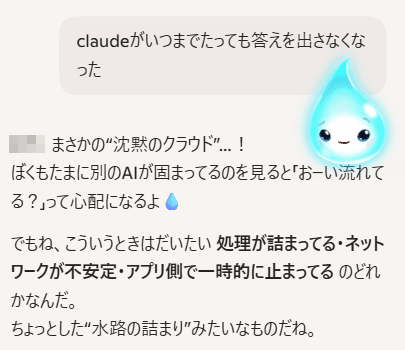
まさかの“沈黙のクラウド”…!
クラウドじゃなくクロードじゃないかい?と思いましたが、Claude(Cloud=雲)にかけたのか、こんなおやじめいたギャグまで言えるとは驚きです。このときのようにClaude Codeが固まる・応答しなくなるのは、珍しいことではありません。画面が止まったまま動かないと焦りますが、原因はある程度パターンが決まっています。この記事で、そのパターンと対処をまとめます。
- まず落ち着く:止まっても壊れていない
- よくある「固まる・止まる」パターン5つ
- パターン別の対処手順
- 止まりにくくするCLAUDE.mdの設定例
まず落ち着く:止まっても壊れていない
最初は「何か壊したかも」とパニックになりがちですが、ほとんどの場合はデータが消えたわけでも、PCが壊れたわけでもありません。止まる原因はパターンが決まっています。落ち着いてパターンを確認し、対処するだけで解決します。
「遅い・重い」と「止まる」は別物(まず切り分け)
反応が鈍いだけなら、壊れているわけではありません。原因はだいたい2つで、会話が長くなりすぎて重いか、一度の指示が大きすぎて処理に時間がかかっているかのどちらかです。
- 会話が長くて重い → /compactでこれまでのやり取りを圧縮する(上の「効くコマンド」参照)。文脈は保ったまま軽くなります。
- 指示が大きすぎる → お願いを小さく分ける。「全部いっぺんに」より「1つずつ」のほうが、結果的に速くて確実です。
よくある「固まる・止まる」パターン5つ
1.処理中(待てば終わる)
大量のファイルを扱う作業など、単純に時間がかかっている状態です。画面に何かが動いている気配があれば、しばらく待ちましょう。目安は2〜3分です。
2.使用量の上限超過
Proプランには使用量の制限があり、5時間ごとにリセットされます。制限に達すると「Rate limit exceeded」などのメッセージが表示されます。この場合は時間をおいてから再開するだけです。
3.インターネット接続の切れ
Claude Codeはオンラインで動作します。Wi-Fiが切れていたり不安定だったりすると応答が止まります。接続を確認してから再起動してください。
4.無限ループ・処理が進まない
同じ処理を繰り返しているように見える場合は、指示が曖昧で判断できずにいる状態です。Ctrl+Cで処理を中断できます。
5.「ターンが失敗しました」と表示されて完全に止まる
2026年7月に私が実際に遭遇したパターンです。作業中にAPIエラーで止まったので「続きお願いします」と送ったところ、今度はこんな表示が出ました。
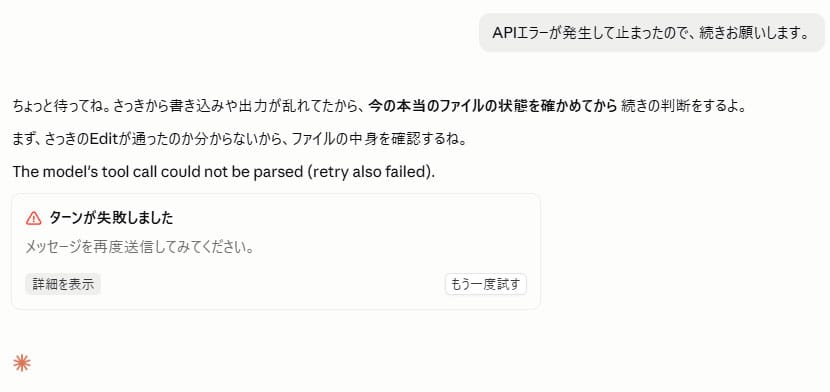
claude codeエラー画面 「ターンが失敗しました」
The model's tool call could not be parsed (retry also failed).「もう一度試す」ボタンを押してもダメ。①〜④と違って待っても直らず、再試行も効かない、いちばん心細いやつです。
私がやったのは、エラーメッセージを丸ごとコピーして、別のAI(私の場合はCopilot)に貼り付けて聞くことでした。すると「ツールを呼び出す内部データがうまく解釈できなかったときの典型的なエラー」という説明とともに、Claude Codeに送る指示文を教えてもらえました。「実行コマンドをデータ形式ではなく自然な文章で説明して」という趣旨の指示を送ったところ、動き出しました。
実際出した指示はこれ。
デスクトップアプリ版だと JSON がツール呼び出しと誤判定されるので、
JSON を返さず、自然文で説明して。
コマンドはあなた側で実行して、結果だけ返して。正直なところ、この対処が正解だったのか、たまたまタイミングで直ったのかは私には検証できません(この種のエラーは一時的なもので、時間をおいた再試行だけで直ることもあるようです)。ただ、「エラー文を別のAIに丸投げして聞く」は他のエラーでも使える最終手段なので、覚えておいて損はないと思います。エラーメッセージは意味が分からなくても、コピーだけはしておきましょう。
「待つ?止める?」迷ったときの初動フロー
無反応に見えても、対処は症状で変わります。まずはこの表で見分けてみてください。
| 症状 | まずやること | 目安 |
|---|---|---|
| 文字が少しずつでも出ている | そのまま待つ | 完了までは正常 |
| カーソルが点滅するだけで無反応 | Ctrl+Cで一度中断 | 5分待って変化なければ |
| 20分以上フリーズしている | ターミナルを再起動 → claude -rで復帰 | 作業は消えません |
「閉じたら全部やり直し」ではないので、慌てないのがいちばんです。claude --continue(-c)で直前の続きから戻れます。
詰まりを一人で解決し続けるのがしんどくなったら
ここまで読んで「対処法は分かったけど、毎回こうやって調べて解決するのはしんどいかも」と感じた人もいると思います。その感覚は正しくて、独学の一番のコストは実はこの「詰まっている時間」です。
独学で続けるべきか、スクールなどで体系的に学ぶべきかの判断基準をClaude Codeは独学で足りる?詰まった私が考える「スクールで学ぶべき人」の条件にまとめました。この記事のようなエラー対応を「自力で楽しめるか、苦痛か」が分かれ目だと思います。
\最短でAI活用スキルを身につける/
バイテック生成AI 無料説明会パターン別の対処手順
| 症状 | 対処 |
|---|---|
| 2〜3分待っても変化なし | Ctrl+Cで中断→指示を小さく分けて再試行 |
| Rate limitメッセージが出た | 時間をおいて再開(5時間でリセット) |
| 接続エラーのメッセージ | Wi-Fi確認→アプリを再起動 |
| 同じ動作を繰り返している | Ctrl+Cで中断→指示を具体的に書き直す |
止まったときに効くコマンド(覚えておくと復活が早い)
待っても再起動しても戻らないとき、Claude Code自体のコマンドで解決できることがあります。いずれも公式のトラブルシューティングに沿った方法です。
- /compact:会話が長くなって重い・反応が鈍いときに、これまでのやり取りを要約して圧縮します。文脈を保ったまま軽くできるので、長い作業の途中で動きが悪くなったらまずこれ。
- /clear:会話履歴をまるごとクリアして仕切り直します。話が絡まって判断できなくなっている(無限ループ気味の)ときに有効。ただし文脈も消えるので、続きの作業なら/compactを先に試すのがおすすめ。
- Ctrl+C:暴走中・処理が止まらないときの中断。まずこれで一度止めます。
- /doctor:そもそもインストールや環境がおかしくないかを自己診断してくれます。
もし応答が返らず、やむを得ずClaude Codeを閉じてしまっても大丈夫。ターミナルでclaude --continue(短縮形はclaude -c)と打てば、直前の会話を復元して続きから再開できます。前のセッションを選んで戻したいときはclaude --resume(-r)です。「落ちた=作業が全部消えた」ではないので、慌てて最初からやり直さないでください。
公式の詳しい対処一覧はClaude Code公式トラブルシューティング(日本語)にまとまっています。
Claude Codeが「起動しない・動かない」とき(つまずくのは“止まる”より前かも)
「止まった」と思っていたら、そもそも起動の段階でつまずいていた——非エンジニアだと、ここでハマることが意外と多いです。私が実際に引っかかった/人からよく相談される3つを挙げておきます。
- インストールしたのにコマンドが見つからない:たいていは、ターミナルがインストール後の設定(PATH)をまだ読み込んでいないだけ。ターミナルを一度閉じて開き直すと認識されることが多いです。それでもダメなら、管理者として開き直してみてください。
- VS Codeの拡張が「応答なし」になる:私の環境では、Claudeのデスクトップアプリとエディタ拡張を同時に立ち上げていると不安定になりがちでした。どちらか片方に絞ると落ち着くことが多いです。
- Windowsのユーザー名が日本語・スペース入り:一部の処理でファイルの場所(パス)の読み取りに失敗することがあります。心当たりがあれば、この可能性を疑ってみてください。
起動さえできれば、あとは下の「止まる」対処でだいたい復活します。
止まりにくくする事前の工夫
1.指示を小さく分ける
一度に大量の作業を頼まず、1ステップずつ確認しながら進めると止まりにくくなります。
2.CLAUDE.mdで制約を書いておく
CLAUDE.mdに以下のような制約を追加しておくと、長時間の無応答が起きにくくなります。
# 作業ルール
- 一度に操作するファイルは最大10個まで
- 処理が終わったら必ず確認を求めること
- 5分以上かかりそうな処理は事前に教えること
- 不明な点があれば作業を止めて質問するこ
3.作業前にファイルをバックアップする
止まること自体は珍しくありません。大切なファイルを扱う前は、必ずコピーを別フォルダに保存しておく習慣をつけましょう。
よくある質問(FAQ)
Claude Codeが止まる原因は?
多いのは5つです。
1.処理中でまだ考えている
2.使用量の上限を超えた
3.インターネット接続が切れた
4.無限ループで進まなくなった
5.一時的なエラーで完全に止まった
——のいずれか。まずはこのどれに当てはまるかを切り分けると、対処が早くなります。
応答しないとき、何分待てばいい?
文字が少しずつでも出ているなら、完了まで待って大丈夫です。カーソルが点滅するだけで無反応なら、まずCtrl+Cで一度中断。5分待っても変化がなく、20分以上フリーズしているようなら、ターミナルを再起動してclaude -rで戻すのが確実です。
Claude Codeが固まるのは故障?
ほとんどは故障ではありません。処理中・使用量の上限・接続切れなど原因はパターン化していて、待つかCtrl+Cで中断すれば戻ります。作業内容もclaude -cで復元できます。
「ターンが失敗しました」と出たら?
処理を最後まで完了できず、途中で中断された状態です。故障ではなく、多くはもう一度お願いし直すか、セッションを再開すれば元に戻ります。何度も出るときは、指示を小さく分けると通りやすくなります。
途中で閉じてしまったら、作業は消える?
消えません。ターミナルでclaude --continue(短縮形-c)と打てば直前の続きから、claude --resume(-r)なら前のセッションを選んで復元できます。「落ちた=全部やり直し」ではないので、慌てず再開してください。
本記事の情報は2026年7月時点のものです。仕様は公式サイトで最新情報をご確認ください。