AppleWatchでアクティビティ通知される「名前」の設定
今回は、AppleWatchでアクティビティ通知に名前がでないとき、変更したいときの設定方法を説明します。
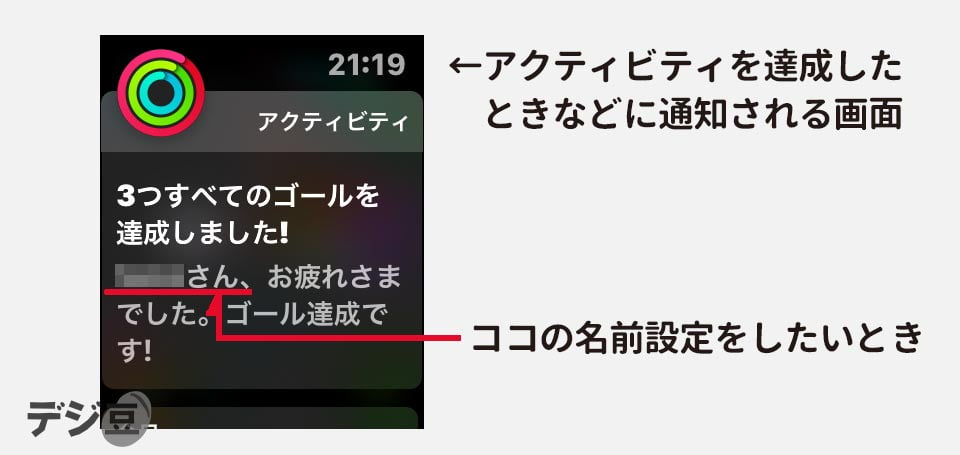
アクティビティ通知時の名前は、電話アプリ「マイカード」の「名」です。
※2026年8月時点の、iOS26.6で再度検証しました。
iPhoneでの設定場所
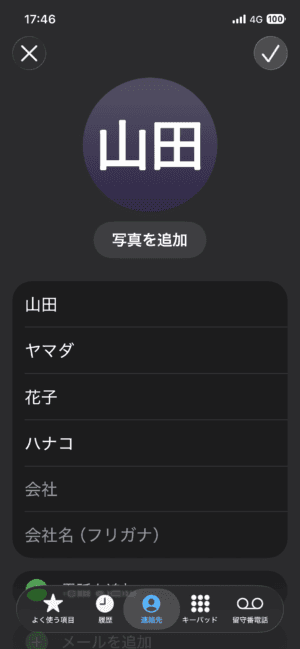
1.電話アプリの連絡先「マイカード」で設定している「名」
連絡先の「マイカード」(iPhoneの持ち主の情報)に自分の姓・名を設定していると、その「名」がアクティビティ通知の呼びかけに使われます。この例で行くと「花子」と呼ばれます。
2.「ニックネーム」を設定すると、そちらが優先される
「名」とは別の呼ばれ方にしたいときは、同じマイカードに「ニックネーム」を追加します。ニックネームを設定しておくと、そちらが優先して使われます。
手順は公開当時から変わっていません。マイカードを開いて「編集」→下までスクロールして「フィールドを追加」→「ニックネーム」を選ぶ、という順です。画像つきの詳しい手順は、変更方法にあります。
3.名前でまったく呼ばれないときも、ニックネームで解決します
ニックネームを設定していない状態のとき、Apple Watch本体の名前(Watchアプリ →「一般」→「情報」→「名前」)は初期設定のままの「山田花子さんのApple Watch」でしたが、このときは名前での呼びかけがありませんでした。そこでニックネームを設定したところ、その名前で呼ばれるようになりました(実機で確認)。
4.そもそも通知が来ていない場合
名前以前に通知そのものが届いていないことがあります。iPhoneの「Watch」アプリ →「マイウォッチ」→「アクティビティ」を開いて、通知と「デイリーコーチング」がオンになっているか確認してください。名前で呼びかけてくるタイプの通知は、主にこのコーチング系です。
アクティビティ通知の時の変更方法 連絡先のニックネームを設定する
AppleWatchでアクティビティ通知される「名前」の設定
もう一つの方法は、AppleWatchの名前とは別の名前にしたい場合や、Siriに別の名前で呼ばれたい場合は、「ニックネーム」を設定するとそちらが優先されますので、お試しください。
アクティビティ通知時の名前を設定する箇所その2は、iPhone上の「連絡先」の自分の「ニックネーム」です。
- iPhoneの電話で「連絡先」-「マイカード」(自分の名前になっている)を開く。
- 右上の「編集」をタップ。
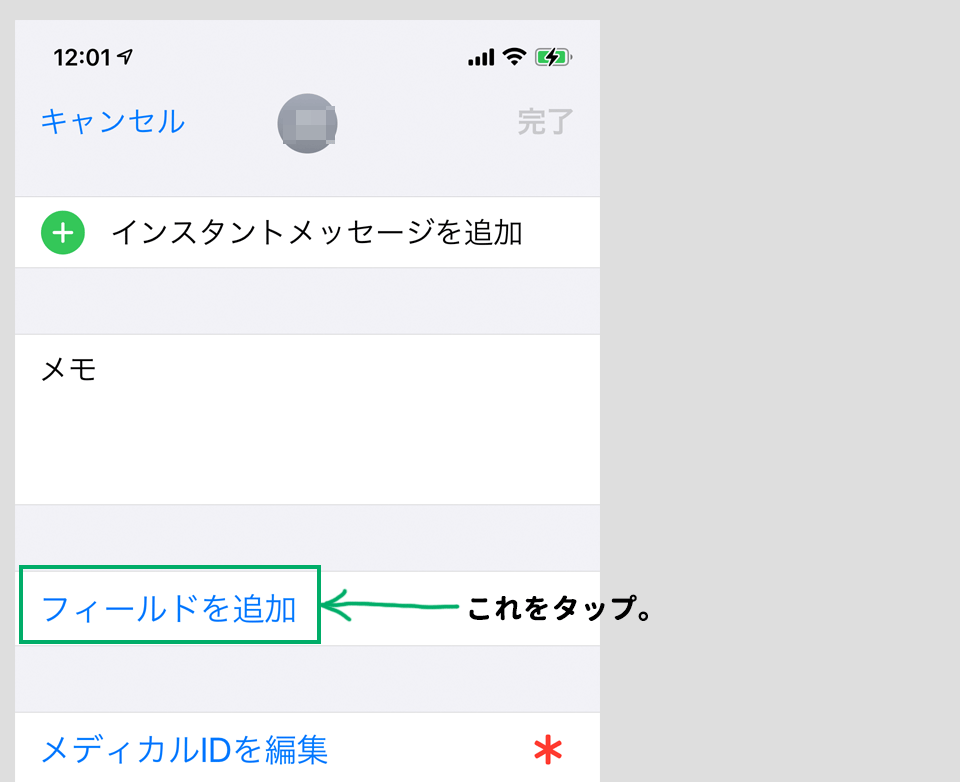
- 下の方までスクロールすると「フィールドを追加」があるので、それをタップ。
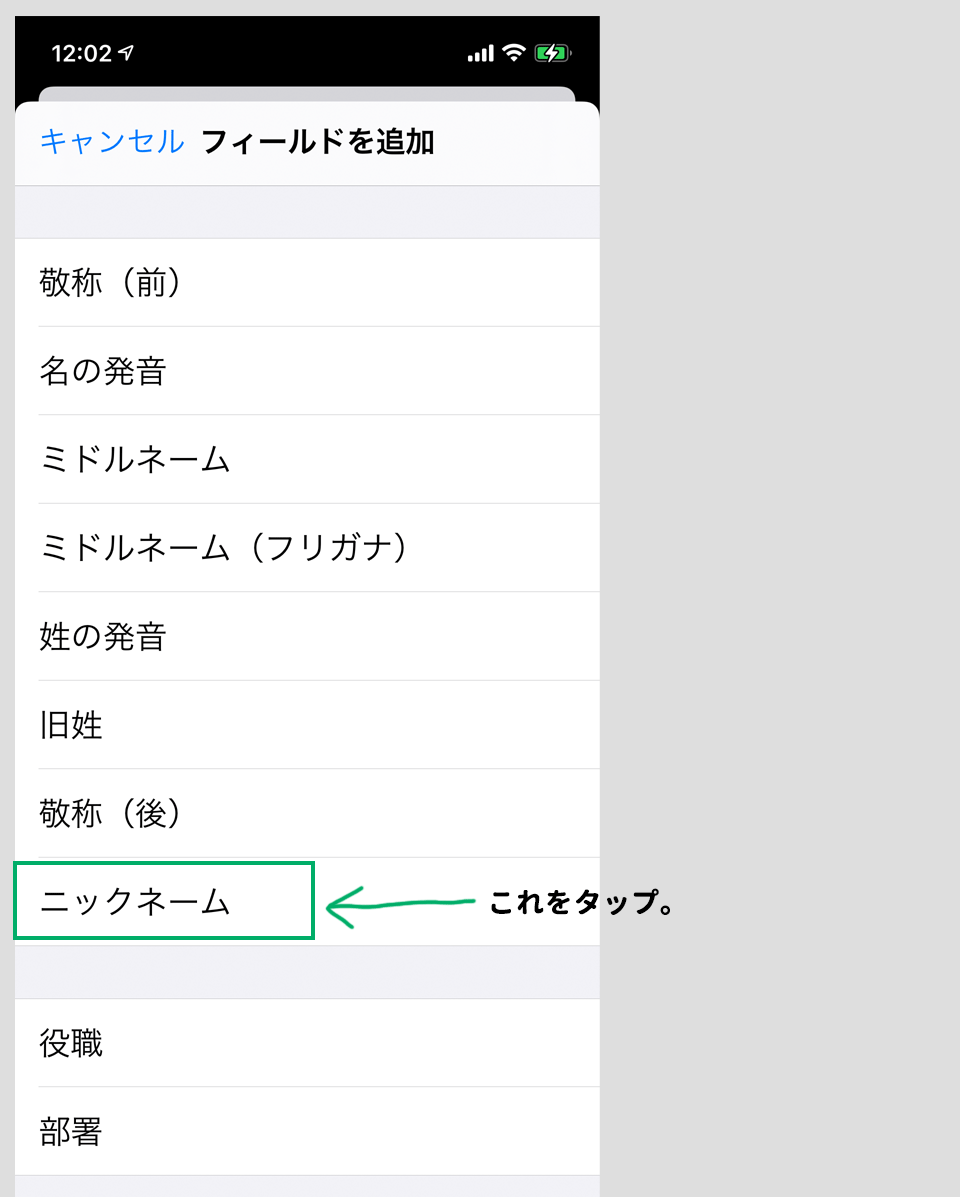
- 画面変わって追加できるフィールドの一覧が表示されるので、そのなかから「ニックネーム」を選択。
- ここに入れた名前が「アクティビティ通知の時の名前」になります。
3.「フィールドを追加」をタップ
4.「ニックネーム」を選択
「ニックネーム」欄が追加されます
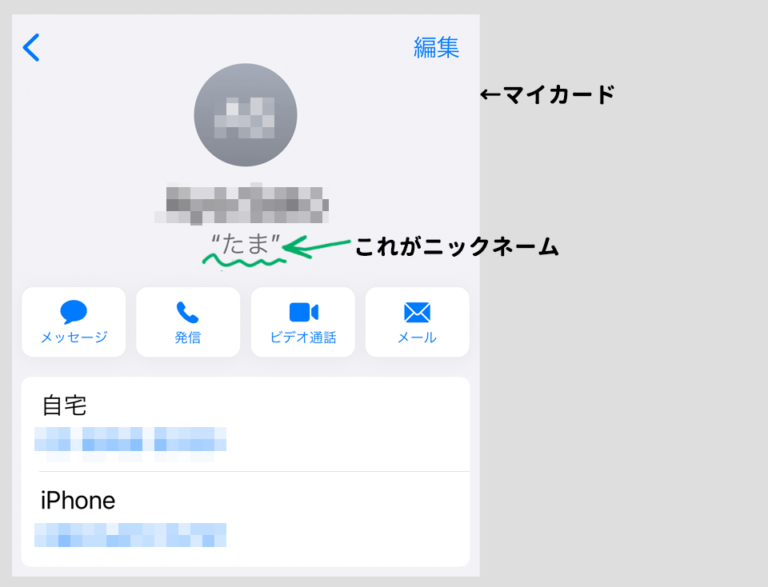
マイカードの「姓」の下に、「ニックネーム」欄が追加されますので、入力して、右上の「完了」をタップで保存されます。
すでに「ニックネーム」が表示になっている場合は、「連絡先」-「マイカード」の三段目ぐらいにあるダブルクォーテーションで囲まれた部分「"なまえ"」がニックネームの設定になります。右上「編集」をタップして修正します。
ぜひ、お試しください。
これで、AppleWatchのアクティビティ通知でニックネームで呼ばれるようになります。
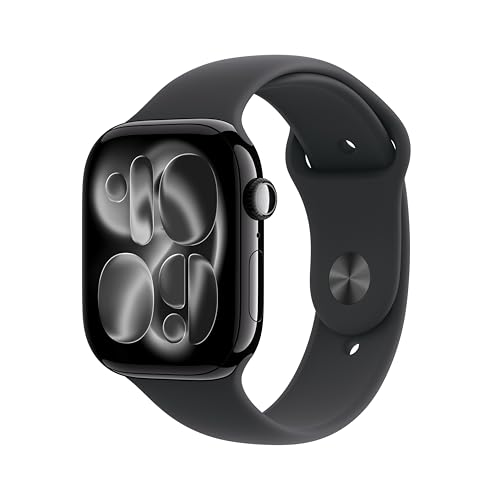
買い替えを考えている方向けに、現在のラインナップを載せておきます。仕様や価格はモデルによって違うので、詳しくはリンク先でご確認ください。
 ポチップ
ポチップ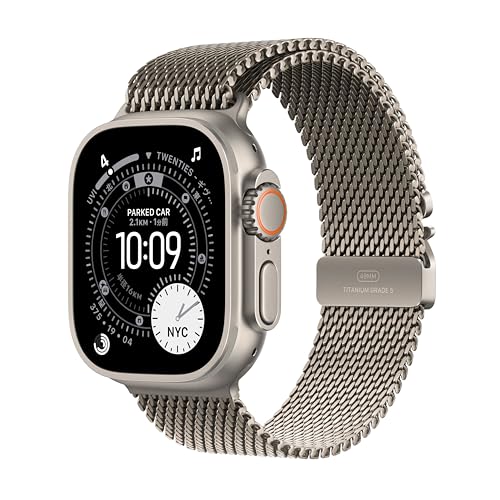 ポチップ
ポチップ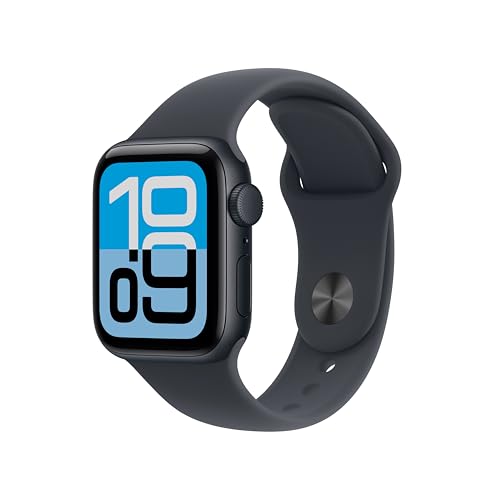 ポチップ
ポチップ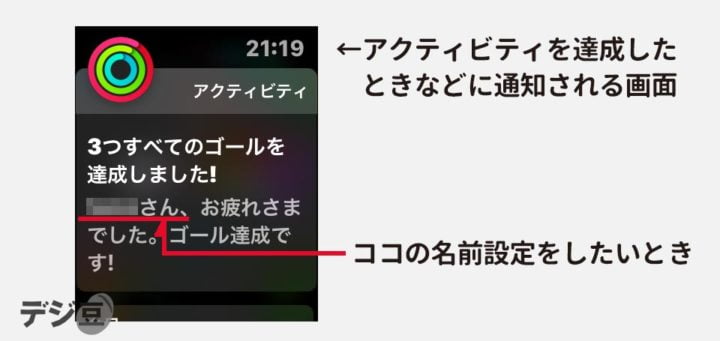
「ニックネーム」はどこで使われる?
iPhoneの「マイカード」に登録したニックネームは、主にAppleの標準アプリ(メッセージ、メール、Siriなど)において、自分自身の表示名や呼び名として優先的に使用される、とのことです。
【補足】iPhone Watchアプリ設定方法
※ここで設定するのはApple Watch本体(デバイス)の名前です。2026年8月にiOS 26.6で確認したところ、以前は使われていたのですが、現在はアクティビティ通知の呼びかけには使われていませんでした。 名前で呼ばれるようにしたい場合は、「ニックネーム」を設定してください。ここの名前は、iPhoneのBluetoothの一覧や「探す」でApple Watchを見分けるためのものです。
- iPhoneで、Watchアプリを開きます。
- 一番下の左「マイウォッチ」が選択されていないようならタップ。
- 「一般」-「情報」とタップして一番上の「名前」がそれに当たりますので、変更します。
本日は、ここまで。最後までお読みいただきありがとうございました!