
 ジョージ
 アーサージョージアーサー
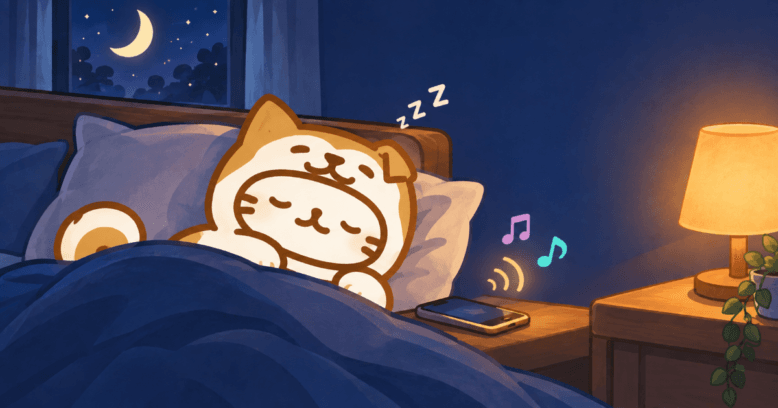
……これ、少し前までの私です。こういう夜が月に何度もありました。枕や布団の見直しで、睡眠環境にはそれなりに投資してきたつもりだったのに、最後の最後でスマホに負けていたんです。
寝る前のスマホは、やめようとするより「代わりにやること」を先に決めたほうが続きました。私の場合は、スマホからiPadでの読書、そして目を閉じたまま本を聴く「聴く読書」へと順に置き換えて、寝つけない夜はAudible(オーディブル)を流しています。
- 寝る前のスマホがやめられない理由(意志ではなく仕組みの話)
- 布団の中でできる置き換え候補の比べ方
- 画面も見たくない夜の「聴く読書」と、Audibleで寝落ちする設定・無料体験・登録・解約
寝る前のスマホがやめられないのは、画面スクロールに終わりがなく通知で呼び戻されたりするから
寝る前のスマホがやめにくいのは、SNSや動画に「ここで終わり」という区切りがないからです。タイムラインは下へ動かせば次の投稿が出てきますし、動画は見終わると次が自動で始まります。本のように章の終わりが来ないので、やめるきっかけを自分で作るしかありません。
さらに、いったん画面を閉じても通知が来れば、また手に取ります。区切りがないうえに、向こうから呼び戻される。この2つがそろっているので、気合いだけで止めるのはなかなか難しいと感じました。この状態は、脳が覚醒してしまうので眠れなくなったり、脳疲労が蓄積してしまいます。
私の場合、「何もせずに目を閉じる」のが逆に苦手で、静かだと考えごとを始めてしまいます。スマホは「眠るまでの暇つぶし」でした。だらだら見続けると目がさえてしまい、スマホを置いてもなかなか眠れない。これが、寝る前のスマホをやめようと思ったきっかけです。
なお、寝る前のスマホと睡眠の関係は医療機関のサイトなどで詳しく解説されています。この記事では体への影響には踏み込まず、「どうやって置き換えたか」という行動の話に絞ります。
寝る前のスマホは「やめる」より「置き換える」ほうが続いた
スマホをやめるだけだと、布団に入ってから眠くなるまでの手持ちぶさたな時間が残ります。その時間に何をするかが決まっていないと、結局いつものスマホに戻ってしまいます。だから、やめる前に置き換え先を決めておくのが先です。
置き換え先を選ぶときは、次の3つで比べると絞りやすくなります。
- 布団の中でできるか(スマホを触っていた時間と場所をそのまま置き換えられるか)
- 画面を見ないか
- 通知が来ないか(呼び戻されないか)
| 置き換え候補 | 布団の中でできる | 画面を見ない | 通知が来ない |
|---|---|---|---|
| スマホ(SNS・動画) いまの状態 | ○ | × | × |
| 紙の本 手元の明かりが要る | ○ | ○ | ○ |
| タブレットで電子書籍 読書用に分けた端末で読む | ○ | × | △ 通知を切れば来ない |
| 聴く読書(オーディオブック) 本の朗読を音声で聴く | ○ | ○ 目を閉じたまま | △ 再生する端末の通知を切る |
| ストレッチ | △ 布団に入る前 | ○ | ○ |
| 日記・手帳 | △ 机で書いてから布団へ | ○ | ○ |
3つとも満たすのは紙の本です。ただ、読むには手元の明かりが要ります。ストレッチや日記は画面も通知も関係ありませんが、布団に入る前にやることなので、スマホを触っていた「布団に入ってから」の時間はそのまま残ります。
まずiPadでの読書に置き換えた。違ったのは通知で呼び戻されないこと
スマホの代わりに最初に選んだのは、iPadで本を読むことでした。iPadも画面なので、上の表でも「画面を見ない」は✕のままです。それでも置き換えとして続いたのは、読書のための端末として分けたことで、通知に呼び戻されることが減ったからだと思います。読むためだけの端末なら、読み終わるまで本の中にいられます。
寝る前にタブレットで読むときの設定
私はiPadのKindleアプリで、背景が黒いダークモードにして読んでいます。これからタブレットを読書用にするなら、次の設定を先に済ませておくと、スマホに戻りにくくなります。
- SNSやメッセージのアプリを入れない、入っているなら通知をオフにする
- iPadの集中モードで、寝る前の時間帯は通知を止める
- 画面の明るさは、部屋の暗さに合わせて下げておく
ただ、夜中に暗い場所で画面を見続けていると、私はだんだん目がつらく感じるようになりました。画面を見ないで済む方法を探したのは、このためです。
画面も見たくない夜は「聴く読書」がいちばん合っていた
目が疲れている夜や、画面そのものを見たくない夜は、本を「聴く」方法があります。部屋を暗くして、目を閉じたまま本の続きを追えます。
聴く読書(オーディオブック)とは? ラジオや音楽との違い
聴く読書とは、本をナレーターが朗読した音声(オーディオブック)を聴くことです。ラジオや音楽と違うのは、1冊の本を最初から最後まで読み上げてくれる点。「話の続き」があるので、考えごとに頭を持っていかれにくく、眠くなったらそのまま眠れます。途中で眠ってしまっても、翌日に少し戻して聴き直せます。
| こんな夜 | 置き換え先 |
|---|---|
| 本は読みたい。明かりを点けても平気 | 紙の本・タブレットで電子書籍 |
| 目が疲れている/画面を見たくない | 聴く読書(オーディオブック) |
| 本を読む気分ではない | 布団に入る前のストレッチ・日記 |
Kindle Unlimitedの読み上げを探して、Audibleに行き着いた
私はもともとKindle Unlimitedで本を読んでいて、「これを自動で読み上げてくれたら、画面を見ずに済むのに」と読み上げ機能を探しているうちに、Amazonのオーディオブック「Audible(オーディブル)」に行き着きました。使い始めたのは昨年、2か月無料のキャンペーンのときです(当時のキャンペーンで、今の無料体験は30日間です)。読み放題のKindle Unlimitedに対して、Audibleは「聴き放題」。寝る前用としては、目を使わないこちらに軍配が上がりました。
ジョージアーサージョージアーサー\【常時開催】初回30日間無料で聞く読書/
Audibleで寝落ちする設定と、寝る前に向く作品
スリープタイマーは、最初は30分から
ポイントはスリープタイマーです。設定した時間が経つと再生が自動で止まるので、「朝起きたら全然知らない章まで進んでいた」が起きません。
私は今は15分に設定しています。ただ、これから始める人には最初は30分をおすすめします。慣れないうちは15分だと「まだ眠くないのに切れてしまった」が起きがちで、30分あればたいていその前に眠っているからです。

章の終わり、または任意の時間(5分~120分の間)でタイマーが設定できます。寝落ち確定の人にうれしい機能。
設定手順はこうです(※画面はアプリのバージョンで多少変わります)。
- 作品の再生画面を開く
- 「タイマー」アイコンをタップ
- 時間(5分〜120分)か「章の終わりまで」を選ぶ
もうひとつ、寝る前は再生速度を等速のままにしています。日中の情報収集なら倍速にしたくなるところですが、寝る前は逆効果。速く聴こうとした時点で頭が「作業モード」になってしまうので、リラックスを最優先にしています。
イヤホンでもスピーカーでも大丈夫です。私はイヤホンで聴き始めても、寝ている途中で無意識に外していることが多いので、その日の気分で使い分けています。寝返りが多い人は最初からスピーカー(スマホの内蔵で十分)が楽かもしれません。
寝落ち向きの作品と、向かない作品
これは完全に経験談ですが、寝落ち用には「向き・不向き」がはっきりあります。
私の寝落ち確定作品は「寝たまんまヨガ 優しい眠りの瞑想」です。ガイドしてくれるのは、人気声優さんたち!声に合わせて布団の上で軽くストレッチしているうちに、気づいたら朝。正直、最後まで聴けたことがほとんどありません(それが正解の使い方だと思っています)。好きな声を選べるのも◎。

寝たまんまヨガ 優しい眠りの瞑想
: Deep Relaxation Meditation Yoga: 私らしさに還り、眠りに向かう PodCast
穏やかな眠りへと誘うやさしい瞑想です。寝たまんまヨガはヨガニドラーという瞑想で、深いリラクゼーションを目的としたプログラムです。
この瞑想をガイドしてくれるのは、11人の声優です。その日の体調にあわせて、あなたの心を落ち着かせる、とっておきの声を選んでみてください。
CV:水中 雅章 日野 聡 日髙 のり子 鳥海 浩輔 小林 千晃 小林 沙苗 岡本 信彦 大塚 明夫 榎木 淳弥 井上 喜久子 井上 和彦
同じシリーズの心とカラダを整えるためのヨガには『目覚めのヨガ』『移動中のこっそりヨガ』もあり、朝と日中はこちらを使っています。
一般論としては、続きが気になりすぎるミステリーより、淡々と進む随筆・落語・聞き流せる教養系のほうが寝落ち向きと言われます。このあたりは無料体験の30日でいろいろ試して、自分の「眠くなる声」を探すのが早いです。
よく聴いていた時期の1日の使い方
参考までに、Audibleをよく聴いていた時期の1日の使い方です。今は毎日ではありませんが、寝つけない夜は今も『寝たまんまヨガ』を流しています。


使ってみて感じた良い点・微妙な点
- 老眼でも目が疲れない!声からなので記憶に残りやすい。
- よく眠れない時でも聴きながら寝落できた。タイマー機能が便利!
- 「寝る前に聴く」カテゴリは、よく眠れない人の強い味方。試す価値あり。睡眠導入としてかなりよい。
- 話題の本、ベストセラー小説、ビジネス書、ハウツー本など多岐にわたるので、簡単に聴くだけ知識を増やせる。
- 脳内イメージや想像力が広がる。動画配信で情報過多になっている時に、切り替えるといい。
- アプリが使いやすい!うれしい機能満載。
- タイトルの長さが作品によりまちまちで、1時間未満のものから8時間を超すものもある。長時間になるタイトルはそんなに聴く時間がない。
- タイトルによるが、ながら聴きでは中身が入ってこず、集中して聴く必要があるタイトルもある。
- Podcast作品は購入できない。「寝たまんまヨガ」を購入しようと思ったができなかった。
寝る前の置き換えを続けるために整えたこと
置き換え先が決まっても、スマホが手の届くところにあれば、つい手が伸びます。続けるには、置き換え先を「選ばなくていい状態」にしておくのが近道です。
- iPhoneは寝室に置かない。置くときは「おやすみモード」を設定する(睡眠時間に通知で起こされないようにする)
- その夜に読む本・聴く本を、布団に入る前に決めておく(何にするか迷っている間にスマホを開きがち)
- 寝る環境そのものも見直す(枕や明るさが合っていないと、布団に入っても落ち着かない)
寝る環境については、私は枕が合わずに何度も買い替えています。そのときの経緯は東横インの枕を探して使ってみた話に書きました。眠れない原因そのものを考えたいときは、睡眠改善におすすめの本で紹介した5冊も、記事を書いた時点ではAudibleの聴き放題対象でした(対象は時期で変わります)。
寝る前のスマホと聴く読書のよくある質問
タブレットで読むのも、スマホと同じ画面ではないですか?
画面であることは同じです。私の場合は、読書用に分けた端末にして通知に呼び戻されなくなったことが、置き換えとして続いた理由でした。画面そのものを避けたい夜は、聴く読書のほうが合っています。
オーディブルは寝る前に聴いても大丈夫?
目を使わず画面の光も浴びないので、寝る前のスマホの代わりに使う人は多いです(睡眠への効果には個人差があります)。スリープタイマーを使えば、眠ったあとに延々と再生され続ける心配もありません。
寝落ちしたら再生位置は進みすぎない?
スリープタイマーを設定しておけば、時間が来ると自動で停止します。慣れないうちは30分がおすすめ。手動でも章の頭に戻せるので、聞き逃した分は聴き直せます。
オフラインでも聴ける?
事前にダウンロードしておけば、機内モードや通知オフのままでも再生できます。寝る前にスマホの通知を切って聴けるのもメリットです。
無料体験だけで解約すれば料金はかからない?
初回30日間は無料で、期間内に解約すれば0円です。解約後も購入済みのタイトルは聴けます(※料金・期間は変わることがあるので登録前に公式でご確認ください)。
Audibleの料金・無料体験・登録・解約
料金と無料体験
- Audibleは、文学・小説、ビジネス・経済、実用書など本が聴き放題月額1,500円で利用できるサービス
- 聞く端末(スマホ、PC、タブレット)があればOK。
- 会員は、20万以上の対象作品が聴き放題。
- 【30日間無料体験】は、常時開催※初めて登録する方のみ対象。
| 料金 | 月額1,500円(税込) |
|---|---|
| 対応デバイス | Kindle端末、スマホ、タブレット、PC、Mac等でご利用可能 |
| 端末数 | 同時視聴しなければ複数台可能 |
| 無料期間 | 30日 |
| 聴き放題対象数 | 20万以上 |
| ジャンル | 小説、ビジネス本、実用書、洋書など |
聴き放題対象外の本も、会員なら非会員価格の30%引きで購入できます。購入したタイトルは会員をやめたあとも聴けます。
寝る前スマホの置き換えとして考えると、判断基準は「1ヶ月試して、寝つきまでの時間がどう変わるか」だと思います。合わなければ解約すればいいだけなので、まず無料の30日で試すのがおすすめです。
\【常時開催】初回30日間無料で聞く読書/
Audibleオーディオブック アプリを入れる
ご利用のスマホや、タブレット端末にAudibleアプリをダウンロードインストールして利用します。(アプリは無料)
パソコンの場合、アプリは不要でブラウザからそのまま聞くことができます。
Amazonのアカウントがない場合は、作成します。
- アプリストアからAudibleアプリをダウンロード。
iPhoneの場合、APP Storeで「Audible」と検索し、「入手」をタップ。 - Audibleアプリを起動し、Amazonで会員登録しているメールアドレスとパスワードを入力し利用開始となります。
Audibleアプリ機能紹介 使い勝手がいい
オーディブルのアプリは、非常に使いやすかったです。なかでもタイマー設定とかクリップ、再生スピードの細かい設定が便利です。それでは機能を紹介します。

ダウンロードしておけば、オフラインでも再生できます。
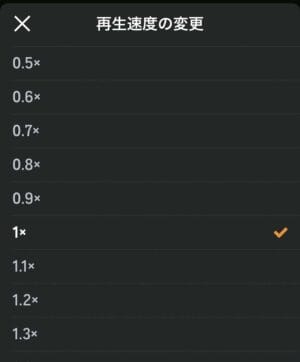
0.5倍から3.5倍まで、変更可能。しかも0.1刻みで調整可能。
ハウツー本など、場合によっては内容を早く知りたい場合に倍速は便利です。自分の耳ざわりの言いスピードに0.1刻みで微調整ができ、とてもいいです。

運転するとき用の設定が用意されています。

お気に入りのフレーズをクリップにでき、メモ機能もあります。

大手音楽配信サービスに似た画面で操作しやすい。
Audible 聴き放題オーディオブック登録のしかた
スマートフォンでの登録方法です。
1.インターネットを見るブラウザ、SafariサファリやChromeクロームで「Audible」のページを開きます。
「無料体験を試す」をタップ(ボタンの文言は時期のキャンペーンにより変わります)。

2.Amazonアカウントでサインインという画面になるので、メールとパスワードを入れて、「サインイン」をタップします。
※Amazonのアカウントをお持ちでない場合は、新規に登録します。

3.会員プランが表示されたら確認しながら、下までスクロールします。

4.下のほうにある、「支払い方法を選択」の部分で、支払いに使うクレジットカードを選択します。カードがない場合は「カードを追加」で進みます。終わったら「無料体験を試す」をタップ。

5.登録が終わると完了画面になりますので、これで登録は終わりです。

次にスマホにアプリをインストールすれば、利用できるようになります。
Audibleオーディオブックの解約方法
- Audibleのサイト(スマホの場合はPC表示に切り替え)にサインインします。
- 「アカウントサービス」を開き、「退会手続きへ」を選択します。
- 画面の案内に沿って退会理由などを選び、「退会手続きを完了する」を選択します。
Audibleは次回請求日の前日までに解約すれば、追加料金は発生しません。契約中はいつ解約手続きをしても期限までは利用できるので、安心してください。聴く時間がなくなったり、利用しなくなったら解約しましょう。またいつでも再開できます。
| 契約期間 | 利用日から1ヶ月単位。 |
|---|---|
| 解約 | 期間満了の「前日までに」解約 |
解約後、3ヶ月半額オファーがくる
解約してからしばらく経過すると、Audibleから「3か月50%OFFリトライキャンペーン」のオファーが来ます。
半額でしばらく利用できるのでうれしいですね。
\【常時開催】初回30日間無料で聞く読書/
ご利用に際して
- 当ページに記載の聴き放題タイトル・料金・キャンペーンは執筆時点のものです。最新の情報は公式[Audible]にてご確認ください。
- 当サイトは、Amazon.co.jpを宣伝しリンクすることによってサイトが紹介料を獲得できる手段を提供することを目的に設定されたアフィリエイトプログラムである、Amazonアソシエイト・プログラムの参加者です。