
 ジョージ
 アーサージョージアーサー
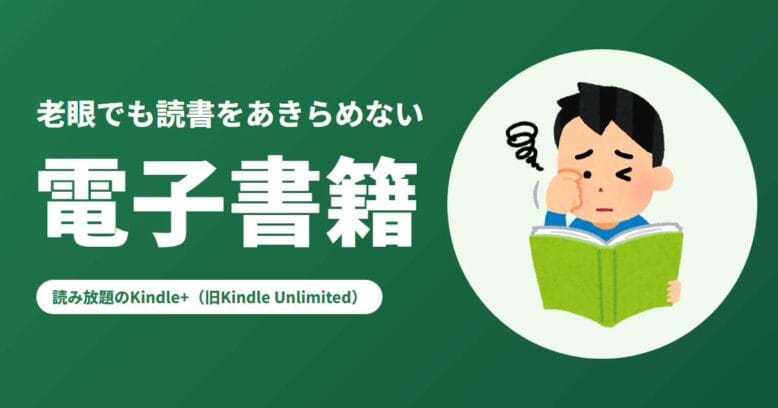
老眼で紙の本が読みにくくなったら、文字を大きくできる電子書籍に切り替えると読書を続けやすくなります。Kindleなら無料のアプリで読めるので、専用の端末がなくても、今あるスマホやiPad、PCで試せます。
この記事は、老眼で文庫本の文字がつらくなってきた大人に向けて書いています。見え方の変化が気になるときは、まず眼科に相談してください。
- Kindleで文字を大きく、見やすくする設定
- スマホ・iPad・PC・Kindle端末のどれで読むかの選び方
- 読み放題のKindle+(旧Kindle Unlimited)が向く人
\ 初回30日間無料で読み放題 /
Kindle Unlimited 見てみる老眼でも電子書籍なら読書をあきらめなくていい
電子書籍のいちばんの良さは、自分の好みに合わせて文字の大きさを変えられることです。紙の本は印刷された文字の大きさのままですが、Kindleの多くの本は読む人が調整できます。
私も年を重ねて、大きい文字でないと本が読めなくなってきました。少年ジャンプの漫画本のサイズの文字は、今は眼鏡をかけても読めません。そこで漫画は電子書籍に切り替え、本もKindleに切り替えて、PCやiPadの大きな画面で読むようになりました。文庫本も大きな文字で読めるのが、私にはとても助かっています。
Kindleアプリは文字サイズと背景色を変えて見やすくできる
Kindleのスマホ・タブレットのアプリでは、読書画面の「Aa」から文字の大きさや行間、画面の明るさを変えられます。私は文字の大きさのほかに、文字間や背景色も変えられるところが気に入っています。
| 読むもの | 変え方 |
|---|---|
| スマホ・タブレットのアプリ | 読書画面の「Aa」から文字の大きさや行間、明るさを変える |
| WindowsのKindle for PC | Ctrlキーと+・-キーで文字の大きさを変える |
| 背景色 | 変えられる。選べる色は読むアプリによって違う |
漫画や雑誌は文字サイズを変えられないことがある
文字サイズを変えられるのは、主に文字中心の本です。漫画や雑誌など、ページの形が固定された本は、文字だけを大きくできないことがあります。大きな画面で読むのが現実的です。私が漫画を大きな画面で読むのは、ジャンプの漫画本サイズの文字が眼鏡をかけても見えないからです。本によって違うので、これは一般的な説明として見てください。
老眼なら電子書籍はスマホより大きな画面で読むと楽
Kindleを読むのに専用の端末は必須ではありません。Amazonも、Kindle+は無料のKindleアプリで読めると案内しています。まずは今ある端末で試して、文字を大きくしても読みにくいなら、大きな画面に移すのがおすすめです。
| 読むもの | 向くとき | 気になるところ |
|---|---|---|
| スマホ | まず試したいとき、外出先で読むとき | 文字を大きくすると1画面に入る量が減る |
| iPadなどのタブレット | 家でゆっくり読みたいとき、漫画を読むとき | 長く持つと重さが気になることがある |
| PC | 机に座って大きな画面で読みたいとき | 読む場所が決まる |
私はPCやiPadの大きな画面で読んでいます。PCのモニターについては、EIZOモニターCS2400Rを買って使ってみたレビューに書いています。
老眼でKindle端末を選ぶならまず7インチのPaperwhite
文字中心の本を読むための端末がほしいなら、画面が7インチのKindle Paperwhiteから検討するのが選びやすいです。文字を大きくしても1画面に入る量を保ちやすいので、画面は大きいほうが有利です。いちばん大きいKindle Scribeは11インチですが、手書きのノート機能も付いた端末なので、読むだけならまずPaperwhiteを見て、漫画なども大きな画面で読みたいときに比べるのがおすすめです。
| 端末 | 画面 | 向く人 |
|---|---|---|
| Kindle | 6インチ | 文庫本のように小さく持ち歩きたい人。漫画には向かない |
| Kindle Paperwhite | 7インチ | 小説や実用書など文字中心に読みたい人 |
| Kindle Colorsoft | 7インチ(カラー) | カラーの本や雑誌も読みたい人 |
| Kindle Scribe | 11インチ | 漫画なども大きな画面で読みたい人、手書きのメモも使いたい人 |

 ポチップ
 ポチップ
 ポチップ
Kindle+(旧Kindle Unlimited)は読み放題の定額サービス
Kindle+とは、Amazonの電子書籍の読み放題サービスです。Kindle Unlimitedから名前が変わりました。
Kindle+のお得なところは、月額980円で対象の本が読み放題になることです。対象は500万冊以上あり、小説などの文芸から、ビジネス書、実用書、マンガ、雑誌まで追加料金なしで読めます。読みたい本が2〜3冊あるなら、1冊ずつ買うより安くなることもあります。
自分に合う本かどうかを、1冊ずつ買わずに試せるのも、老眼で文字がつらい人にはうれしいところです。合わなければ途中で返して、次の本を借りられます。
- 月額980円で読み放題。対象の本なら何冊読んでも料金は同じ
- 対象は500万冊以上。文芸、ビジネス書、実用書、マンガ、雑誌まで読める
- 対象の人は30日間の無料体験から試せる
- 専用の端末は不要。無料のアプリで、スマホやタブレットから読める
| こんなとき | 選ぶもの |
|---|---|
| 読みたい本が1冊に決まっている | Kindle本を1冊買う |
| いろいろな本を試しながら読みたい | Kindle+ |
| 雑誌や実用書を気軽に読みたい | Kindle+ |
| 読みたい本がKindle+の対象外 | Kindle本を1冊買う |
- ビジネスのハウツー本、旅行ガイド、雑誌、料理の本などを気軽に読める
- 文庫本も大きな文字で読める
- 分からない言葉をその場で調べられる
- 読み放題の対象外の本もある。読みたい本が決まっているなら、先に確認しておきたい
- 漫画や雑誌は文字だけを大きくできないことがある
- iPadの読み上げ機能も試したが、私はたるく感じてやめてしまった
\ 初回30日間無料で読み放題 /
Kindle Unlimited 見てみるKindle+の始め方は登録してアプリを入れるだけ
- Kindle+に登録する
Amazonの公式ページから無料体験に申し込む - Kindleアプリを入れる
App StoreかGoogle Playで「Kindle」と検索して入れる - サインインして本を選ぶ
Amazonのアカウントでサインインして、対象の本を開く - 文字の大きさを整える
読書画面の「Aa」で、楽に読める大きさにする
Kindleアプリを入れる
スマホやタブレットで読むときは、Kindleアプリ(無料)を入れて、Amazonのアカウントでサインインします。Amazonのアカウントがない場合は、作成します。

- App StoreかGoogle Playで「Kindle」と検索して、アプリを入れる
- アプリを開いて、Amazonのアカウントでサインインする
Kindle+の本棚は20冊まで、解約は次回の請求日より前に
読み放題の本は、図書館のように本棚へ借りて読みます。使い方で覚えておきたいのは、本棚に入れられる冊数と解約の2つです。
本棚に入れられるのは最大20冊
Kindleアプリの「ライブラリ」が本棚です。同時に借りられるのは20冊までなので、読み終えた本を返却すると、次の本を入れられます。私は図書館を使っているような感覚で読んでいます。
解約しても次回の請求日までは読める
- Kindle+の管理ページを開く
Amazonにサインインして、Kindle+の管理ページを開く - 解約を選ぶ
「メンバーシップを解約する」を選ぶ - 画面の案内に沿って完了する
読める期限が表示されたら確かめておく
次の月額料金をかけたくないときは、次回の請求日より前に解約します。有料で利用している場合、私が解約したときは次回の請求日まで読めました。請求日を過ぎると、借りていた本は読めなくなります。支払い済みの会費は返金されません。無料体験中に解約したときに読める期間は、解約の画面で確かめてください。
文字を読むのがつらい日は聴く読書に切り替える
文字を大きくしても目がつらい日は、本の朗読を耳で聴く方法もあります。今聴かれている作品や聴き方は、老眼で読書がつらいときの聴く読書とAudibleにまとめました。
老眼と電子書籍についてよくある質問
老眼にはKindleの専用端末が必要?
必須ではありません。無料のKindleアプリで読めるので、まず今あるスマホやiPadで試せます。
Kindleの漫画も文字を大きくできる?
文字だけを大きくできないことがあります。タブレットやPCの大きな画面で読むのが現実的です。
Kindle+とKindle Unlimitedは違うサービス?
同じサービスです。Amazonの公式ページに「Kindle UnlimitedがKindle+になりました」と案内されています。
Kindle+の無料体験が終わるとどうなる?
無料体験のあとは月額料金がかかります。続けないときは、無料体験の期間内に解約してください。
Kindle+は解約したらすぐ読めなくなる?
有料で利用している場合は、すぐには読めなくなりません。私が解約したときは次回の請求日まで読めました。無料体験中に解約したときに読める期間は、解約の画面で確かめてください。
まとめ:老眼で文字がつらくなったら電子書籍で大きくして読む
- Kindleの多くの本は、文字の大きさを自分に合わせて変えられる
- 漫画や雑誌は、大きな画面で読むと楽
- いろいろ試しながら読みたいなら、まずKindle+の無料体験が手軽
- 文字を読むのがつらい日は、聴く読書に切り替える
- 料金・無料体験の条件・端末の仕様は2026年11月時点のものです。変わることがあるので、登録前に登録画面とAmazonの公式ページを見てください
- 見え方の変化が気になるときは、自己判断せず眼科に相談してください
参考にしたページ